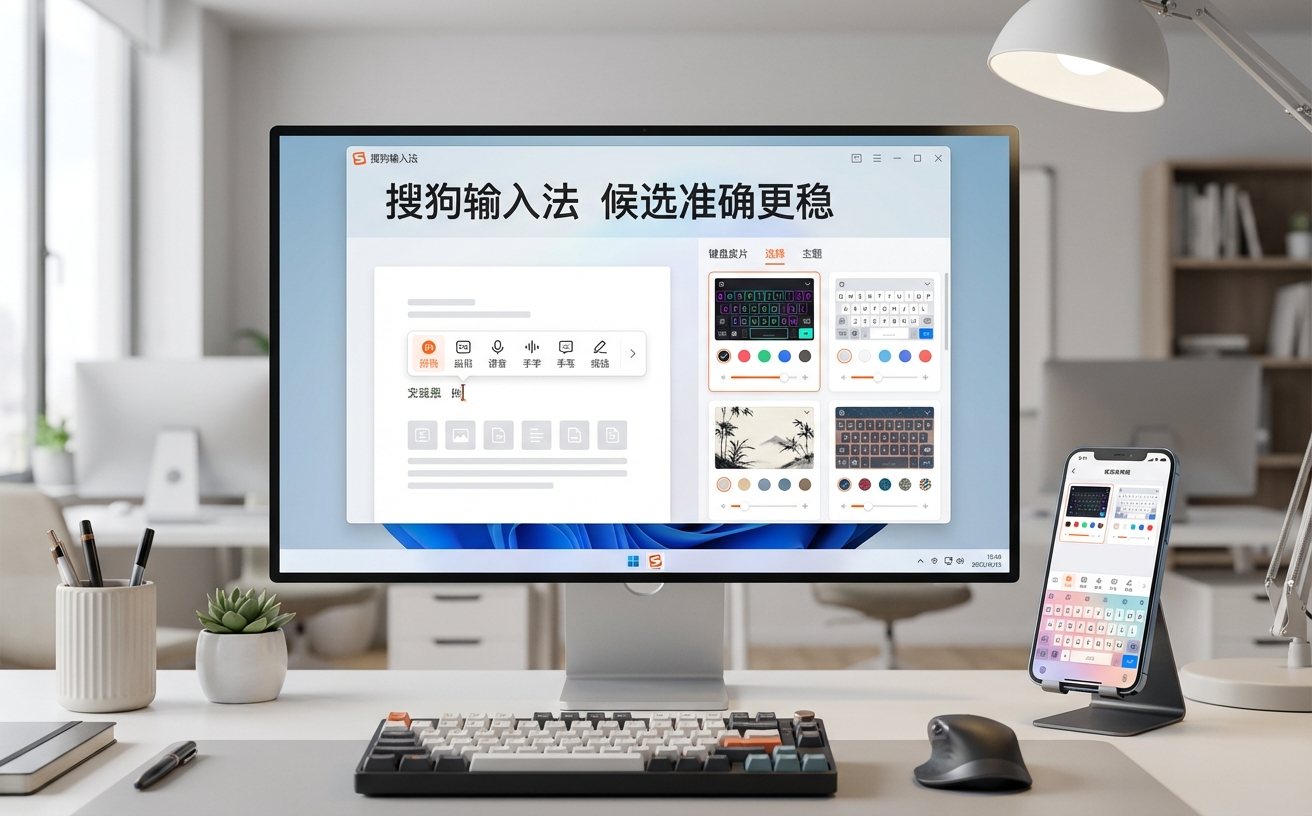
针对 Windows、macOS、Android 及 iOS 多系统用户,本篇搜狗输入法教程深度解析了如何打破设备壁垒,实现输入习惯的高效迁移。通过对比分析不同平台的底层逻辑,我们不仅解决了 macOS 下快捷键冲突、Windows 11 游戏全屏卡顿等实操痛点,还详细介绍了基于 14.2 版本的云同步优化方案。无论你是追求极致打字速度的文字工作者,还是需要在手机与电脑间无缝切换的程序员,都能在此找到针对性的配置策略,大幅提升跨平台办公效率。
在多设备协同办公的今天,输入法的一致性直接影响生产力。本教程将带你深度配置搜狗输入法,实现全平台无缝衔接。
许多用户在 macOS 切换到 Windows 时,常因 Command 与 Ctrl 键位差异导致输入中断。在搜狗输入法 14.2 版本中,通过“偏好设置-按键”可实现针对性映射。特别是在处理 macOS 的“中英文切换”逻辑时,建议开启“Caps Lock 切换中英文”而非默认的快捷键组合,这能有效避免与系统自带输入法的底层冲突。针对程序员群体,建议在高级设置中关闭“自动补全括号”功能,以防在 IDE 环境下产生冗余字符,确保代码编写时的输入流纯净度,让跨平台开发体验更趋统一。
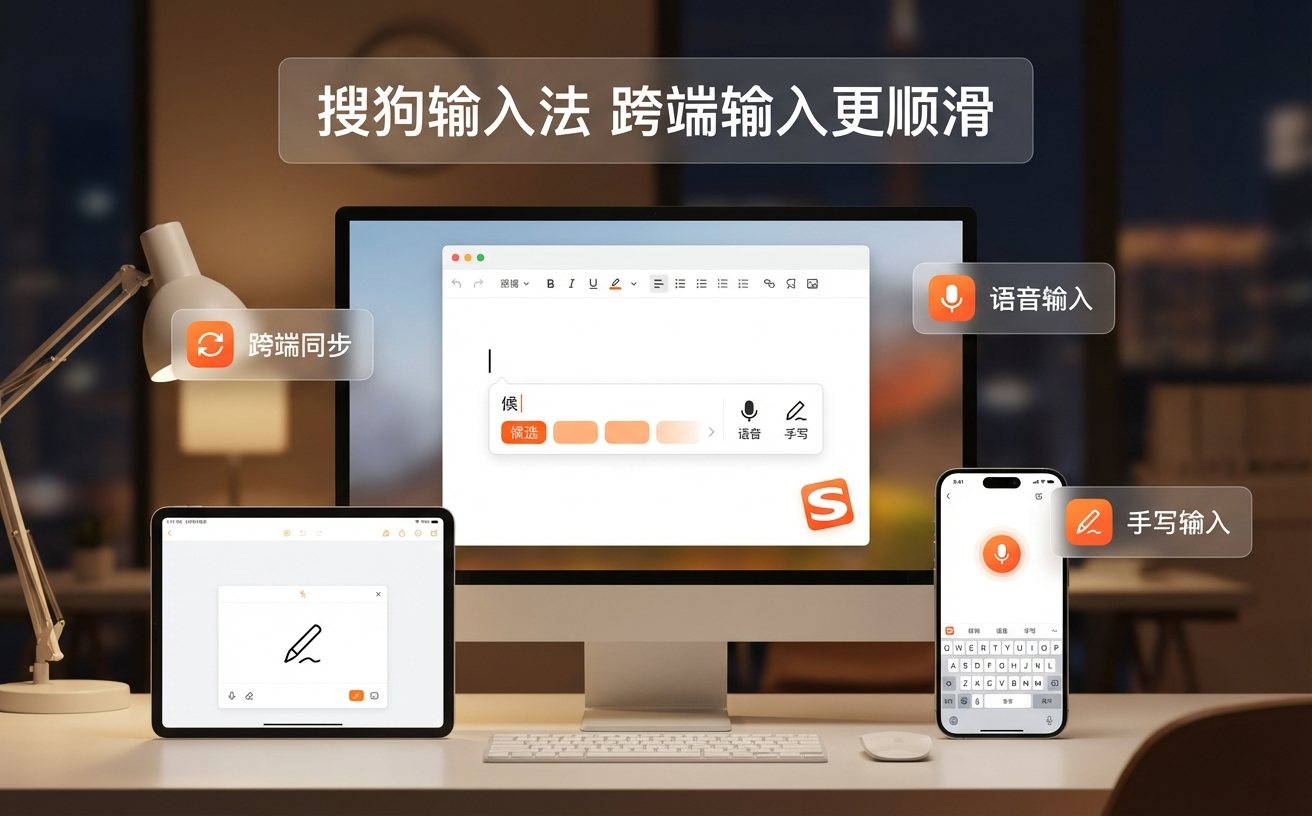
移动端搜狗输入法教程的重点在于“剪贴板同步”与“权限管理”。在 Android 端,开启“悬浮键盘”能大幅提升大屏手机单手操作的舒适度;而 iOS 用户则需注意“完全访问”权限的开启状态,否则云词库将无法实时更新。一个典型真实场景是:在 PC 端复制的长文本,通过搜狗账号登录后的“跨屏云剪贴板”,可在 3 秒内同步至手机端,极大地简化了移动办公中的资料传输流程。此外,建议针对 iOS 自带的 Haptic Touch 调整振动反馈强度,以获得接近机械键盘的触感反馈。

针对用户反馈的“词库同步失效”问题,排查重点应放在账户登录协议与版本一致性上。若 Windows 端版本过旧(如低于 13.0),其加密协议可能与移动端不匹配,导致个人词库无法下发。解决办法是手动进入“词库管理”,执行一次“立即同步”并观察进度条。在多设备登录时,务必在“设置-账号”中勾选“覆盖本地冲突”,以确保以云端最新的输入习惯为准。这种配置能有效避免因本地缓存导致的错词干扰,确保在不同设备上都能精准输出个人高频词汇。
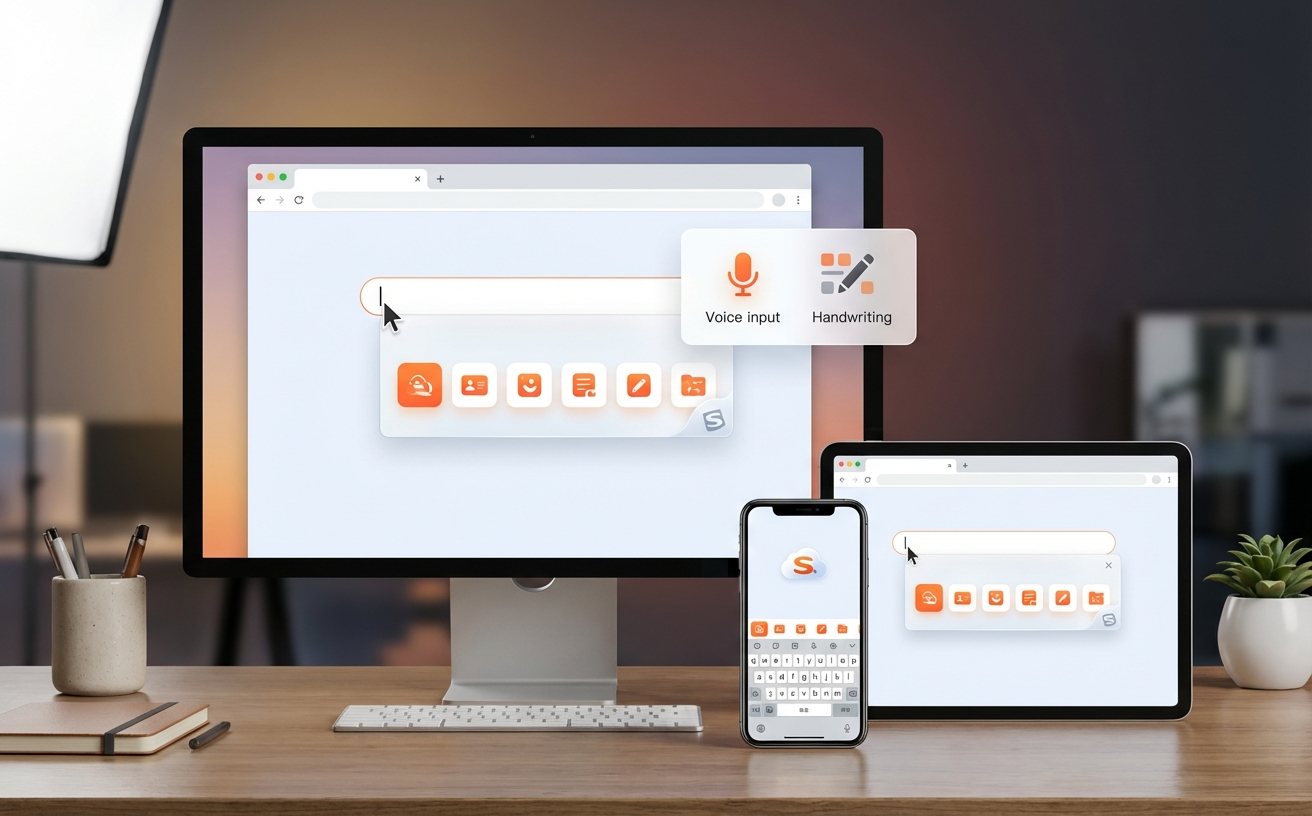
跨系统使用时,性能调优同样关键。在 Windows 11 环境下,若遇到全屏游戏 FPS 下降,可尝试在搜狗输入法设置中开启“游戏模式”,该模式会自动挂起后台更新进程。对于注重隐私的用户,建议在“隐私设置”中关闭“个性化推荐”与“搜索联动”,这不仅能减少系统资源占用,还能有效过滤不必要的干扰。通过精简皮肤库和禁用不常用的插件(如翻译、计算器),可将内存占用降低约 30%,在保证输入智能化的同时,实现系统运行的极致流畅。
这通常是由于系统沙盒权限重置导致的。请进入“系统设置-隐私与安全性-辅助功能”,先移除搜狗输入法图标再重新添加,并重启输入法进程,即可恢复皮肤及个性化配置。
这多为 IME 兼容性冲突。请在搜狗设置的“常规”选项中勾选“兼容模式”,或尝试将输入法切换快捷键由 Ctrl+Space 改为 Shift,以避开系统全局热键的抢占。
无需手动复制。只需在手机端点击“我的-设置-快捷短语-同步”,然后在电脑端登录同一账号,进入“高级设置-自定义短语”点击“从云端获取”,即可完成跨端迁移。
前往搜狗输入法官网下载最新 14.2 稳定版,即刻开启多端联动智能输入新篇章。
