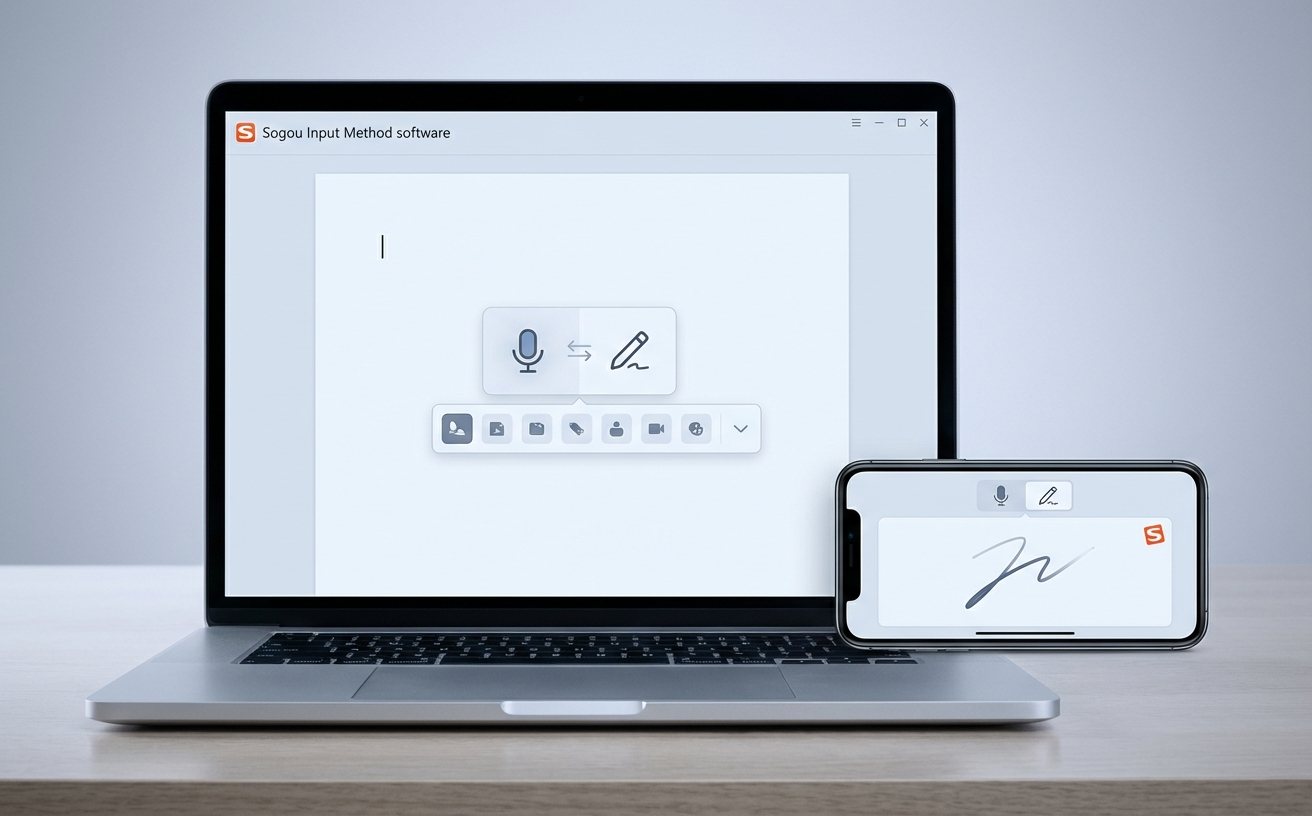
针对多设备用户面临的词库不通、快捷键冲突等痛点,本篇搜狗输入法教程将跳出常规功能介绍,深度解析 Windows、macOS 及移动端的高阶配置逻辑。我们将重点探讨如何解决 macOS 端的权限卡顿问题,以及如何利用 14.2 版本后的云端剪贴板实现跨设备秒级同步。无论你是追求极致输入效率的程序员,还是需要在平板与电脑间频繁切换的文字工作者,这份基于实测的配置方案都将助你构建统一的输入体验。
在多系统并行的工作流中,输入法的“手感”一致性直接决定了产出效率。很多人虽然安装了搜狗输入法,却常被不同平台间的配置差异所困扰,本教程旨在打通全平台使用逻辑。
针对 macOS 用户,搜狗输入法教程的核心在于权限授予与快捷键重映射。在最新版(如 v6.15 for Mac)中,若遇到输入框不跟随或选词卡顿,需检查“系统设置-隐私与安全性-辅助功能”中的权限勾选。对比 Windows 端,Mac 端的“中英文切换”建议从默认的 Shift 改为 Caps Lock,以避免与 Adobe 系列软件的快捷键冲突。此外,通过开启“大写锁定键切换英文”功能,可以实现与原生输入法逻辑的完美融合,消除跨系统切换时的肌肉记忆断层。
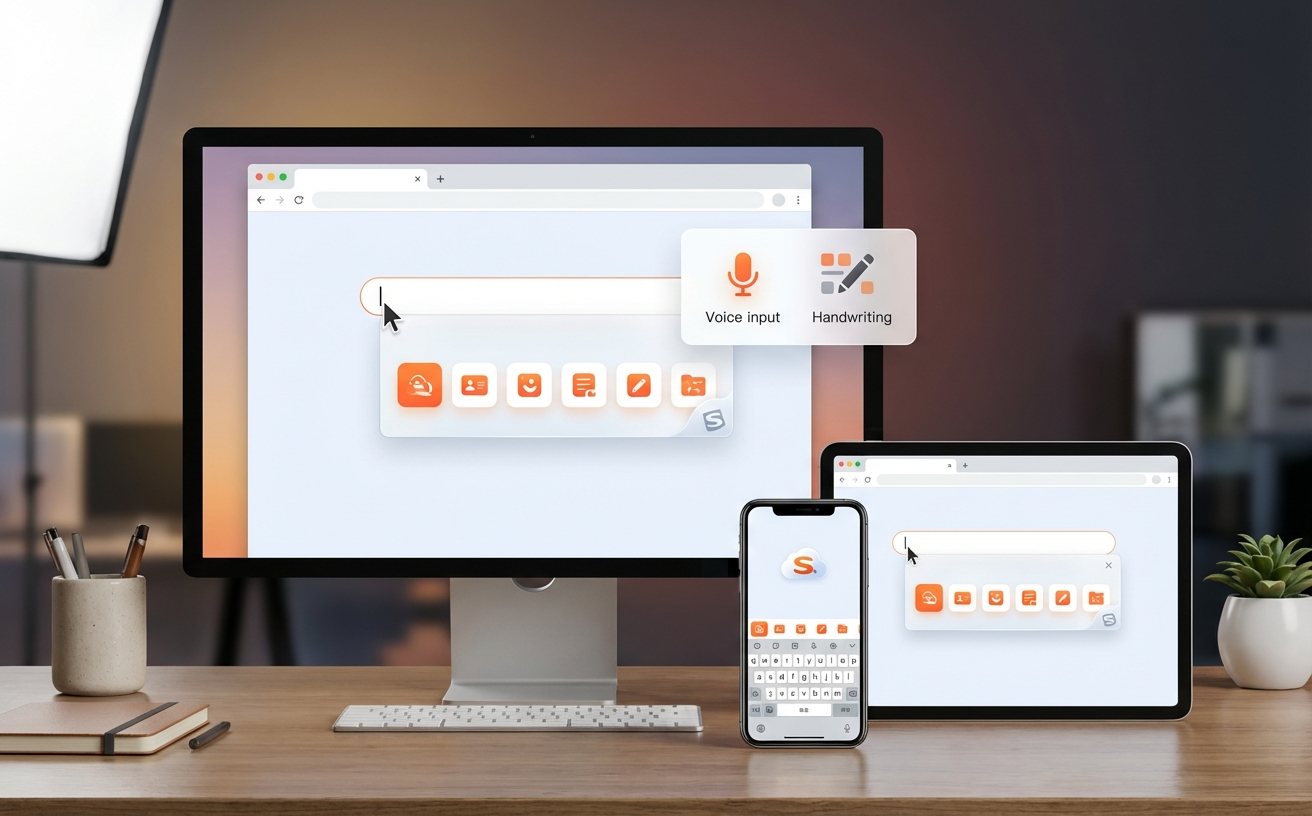
跨端词库同步是提升效率的杀手锏。在搜狗输入法教程的进阶部分,建议用户务必登录同一账号并开启“细胞词库”自动更新。实测发现,在 Windows 端录入的专业术语,在 Android 或 iOS 端通常有 3-5 秒的同步延迟。若同步失败,请检查移动端是否开启了“后台刷新”权限。针对 14.0 以上版本,利用“云剪贴板”功能,可以实现电脑端复制、手机端直接粘贴的长字符串传输,这在处理验证码或长链接时能节省大量手动录入时间。
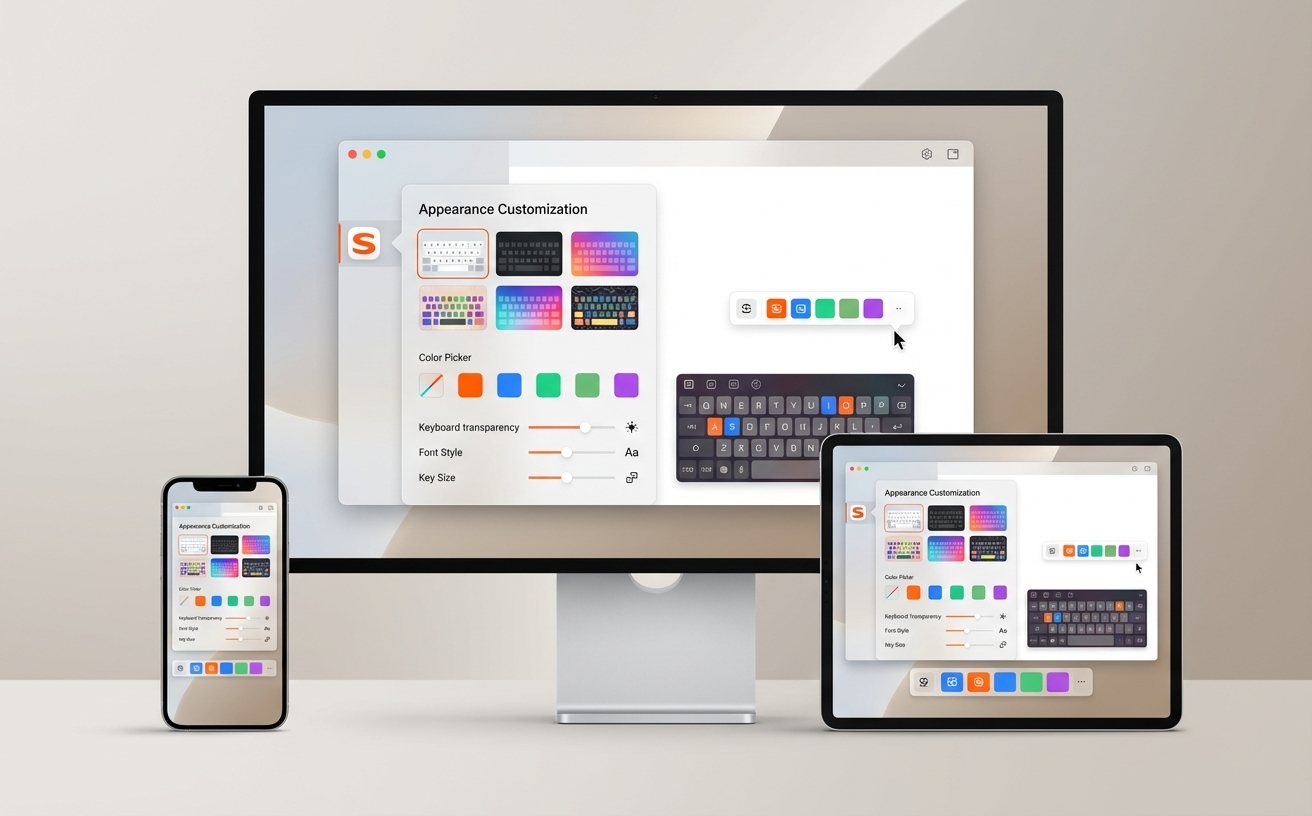
移动端搜狗输入法教程应关注平板设备的适配。在 iPadOS 环境下,建议开启“分栏键盘”模式,配合 Apple Pencil 的手写过滤功能,能极大提升屏幕利用率。对于 Android 用户,若遇到第三方应用内无法调用皮肤的问题,通常是因为系统自带的“纯净模式”限制了悬浮窗权限。建议在设置中将搜狗输入法设为“电池优化白名单”,确保其后台服务不被系统强杀,从而保证长句预测引擎(Smart Input Engine)的持续学习能力,减少误打率。

追求极致个性化的用户不应忽视“自定义短语”功能。通过搜狗输入法教程配置 ini 格式的短语库,可以将 rq 映射为当前日期(如 2024-05-20),或将 mail 映射为个人邮箱。这种基于配置文件的映射在 Windows 端支持批量导入,而在移动端则需通过“个人中心-设置同步”来完成迁移。这种方案不仅解决了跨平台输入习惯的碎片化,更通过减少重复击键,将输入法从单纯的工具进化为个人的自动化助手,大幅提升长文本输出速度。
这通常是由于旧版插件与 macOS 的 Sandbox 安全机制冲突。请卸载后访问官网下载 14.x 架构的新版,并在“完全磁盘访问权限”中手动添加搜狗输入法组件,重启系统即可解决。
进入“属性设置-外观”,取消勾选“开启皮肤推荐”;随后在“高级”选项中关闭“搜索候选”及“资讯提醒”。对于顽固进程,可在安装目录下找到 SogouNews.exe 并将其重命名为只读文件。
请确认手机系统是否处于“静音模式”或“省电模式”,这两者会优先拦截输入法的触觉反馈。在搜狗设置的“键盘设置-按下时振动/音效”中,需手动调节强度滑块至 50% 以上以激活系统级调用。
想要获取更多系统适配方案?立即访问搜狗输入法官方社区,下载最新全平台安装包,开启你的高效输入之旅。
