
针对多设备重度用户,本篇搜狗输入法教程深度解析了 Windows 14.2 稳定版与 macOS 版本的核心差异。我们不仅涵盖了基础安装,更聚焦于解决跨端词库同步失效、Win11 系统下 TSF 框架冲突导致的打字卡顿,以及 iOS 端剪贴板权限开启等实操痛点。通过对比分析不同系统的按键映射逻辑,帮助你构建一套统一的输入习惯,实现从桌面端到移动端的无缝生产力迁移。
在跨平台办公成为常态的今天,单纯的安装已无法满足高效需求。本教程将带你跳出基础设置,深入底层逻辑,优化你的全平台输入体验。
在多系统办公环境下,搜狗输入法教程的核心在于抹平 Windows 与 macOS 的操作鸿沟。Windows 端(以 v14.2 为例)强调的是“属性设置”中的高级按键定义,尤其是针对程序员群体,建议开启“分号/单引号”引导的特殊符号模式。而 macOS 端则受限于系统沙盒机制,用户常遇到“输入法自动跳回原生”的问题。此时需进入“系统设置-隐私与安全性-输入监听”,手动授予搜狗输入法权限。通过登录同一账号,开启“细胞词库”同步,可确保在 PC 端积累的专业术语瞬间同步至 Mac,避免重复调优。这种跨平台的词库一致性是提升生产力的第一步。
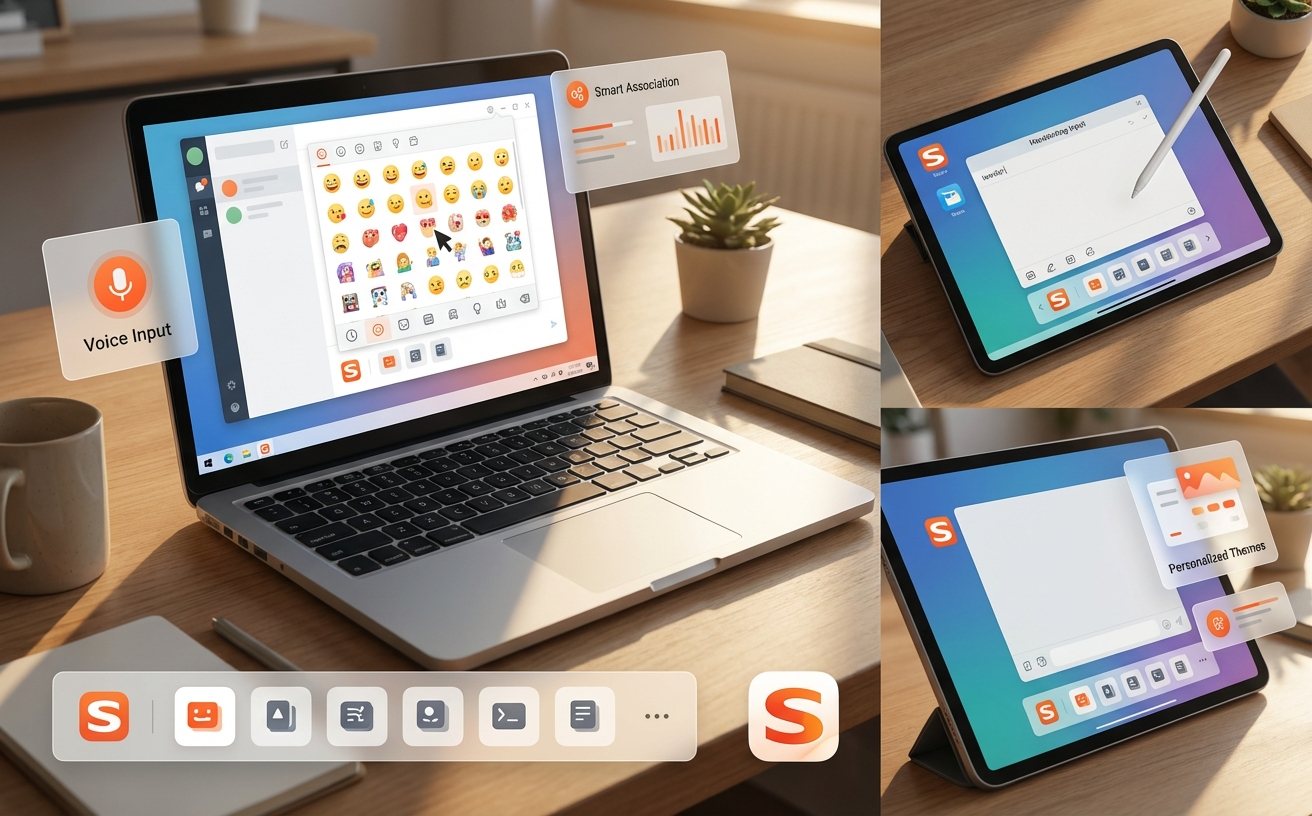
移动端搜狗输入法教程则更侧重于“剪贴板”与“快捷短语”的联动。Android 用户常面临后台进程被杀导致同步中断的问题,建议在系统电池优化中将搜狗设为“不限制”。相比之下,iOS 端的痛点在于“允许完全访问”的隐私顾虑,但若不开启此项,则无法使用云词库和皮肤。实测发现,利用“快捷短语”功能,将常用的邮箱、地址设为简码(如输入 ‘dz’ 自动弹出详细地址),能显著提升手机端的录入效率。此外,iOS 版的“剪贴板”支持与电脑端实时互通,是处理跨设备验证码的最佳路径,极大减少了手动翻看手机的频率。
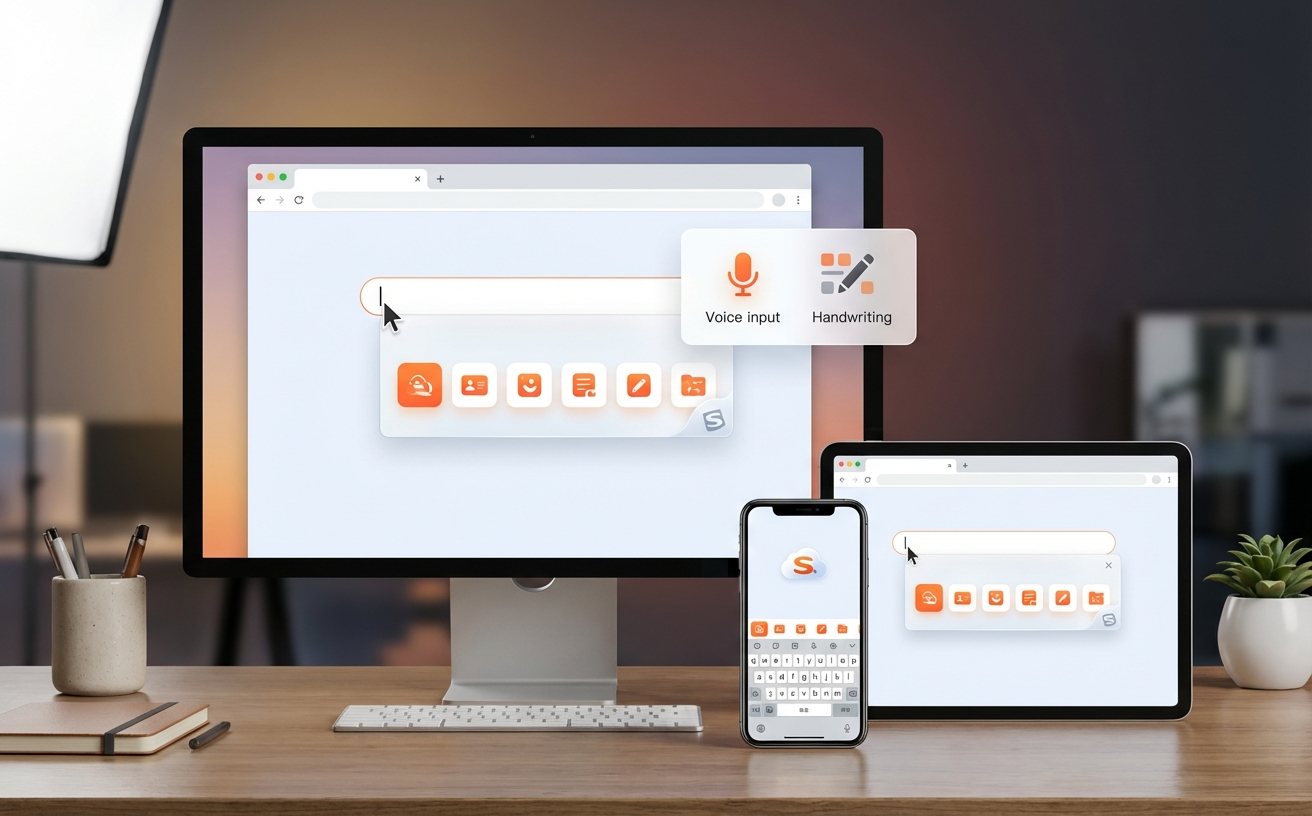
针对 Windows 11 用户反馈的“打字首字母延迟”或“候选框不跟随”问题,本教程提供精准排查方案。这通常与 Win11 强制推行的 TSF (Text Services Framework) 模式有关。进入搜狗设置的“高级”选项卡,检查“系统兼容性设置”,尝试切换“兼容模式”或更新至最新版本以适配 TSF 框架。若在特定游戏(如《英雄联盟》)中无法呼出候选框,需在“按键”设置中将“中英文切换”更改为 Ctrl+Space,避免 Shift 键与游戏内热键冲突。这种针对系统底层的微调,能有效解决 90% 以上的兼容性报错,确保输入流畅度。
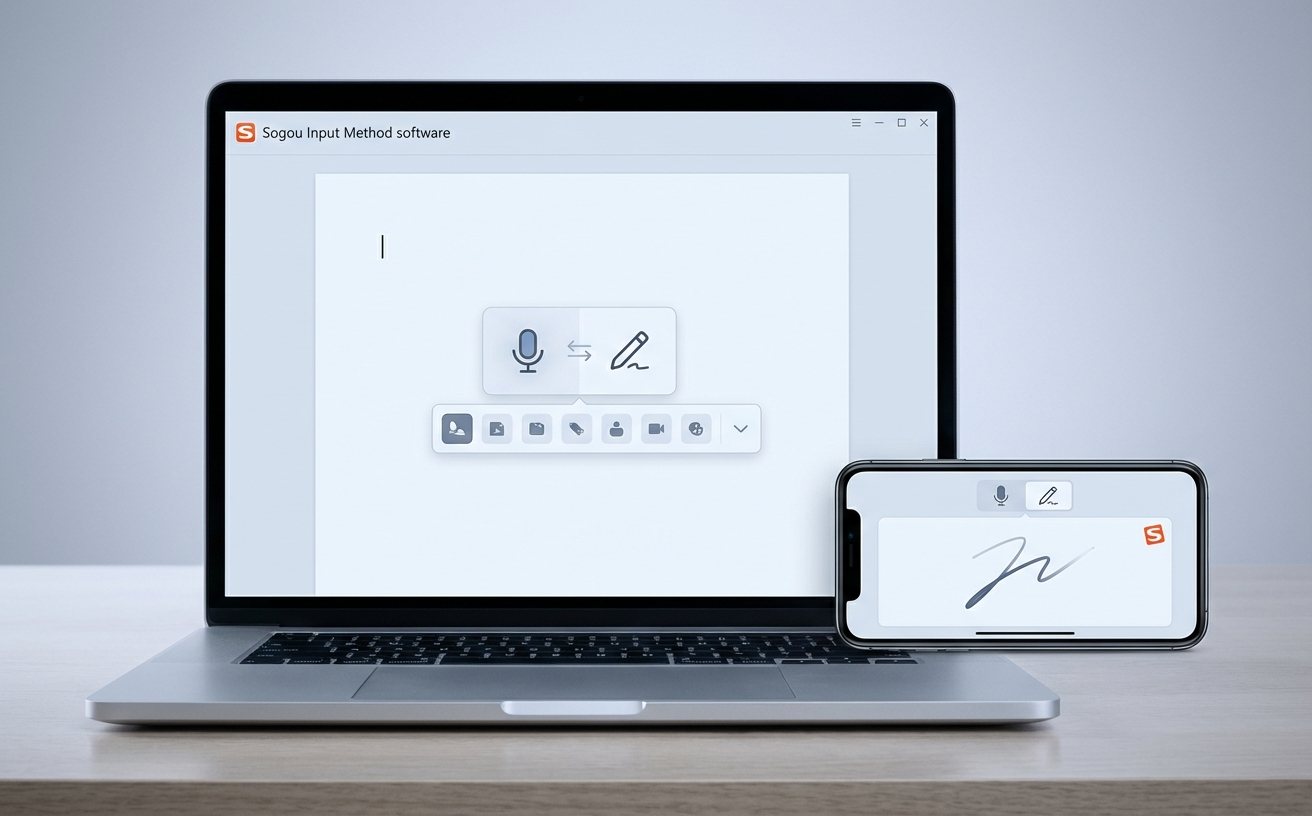
在高分屏(4K)环境下,搜狗输入法可能会出现候选框模糊或字体过小的情况。在 Windows 端的“外观”设置中,应手动勾选“启用高 DPI 适配”并调整候选框缩放比例至 125% 或更高。对于 macOS 端的 M1/M2 芯片机型,若出现候选词乱码,通常是由于字体库缺失或权限受限,建议在“皮肤设置”中切换为“系统默认字体”以确保渲染稳定性。此外,关闭不必要的“搜索候选”和“表情推荐”插件,可以显著降低内存占用,这对于内存较小的移动设备或老旧 PC 尤为重要,让输入法回归纯净的工具属性。
搜狗输入法的皮肤库在 PC 端(.ssf格式)与移动端(.bdf/在线格式)采用不同的渲染引擎,并非所有皮肤都支持跨平台通用。建议在移动端皮肤商城搜索同名作者的作品,或使用“自定义皮肤”功能上传背景图以达成视觉统一。
请先检查防火墙是否拦截了 SogouCloud.exe 进程。若网络正常但同步失败,可尝试退出账号,手动删除安装目录下的 UserDict 文件夹(注意备份),重新登录后触发强制下行同步,通常可解决本地缓存冲突导致的同步挂起。
在搜狗输入法中直接输入拼音 rq(日期)或 sj(时间),候选框会实时显示当前日期或具体时间戳。这是内置的动态指令功能,无需额外配置即可在所有桌面端生效,是撰写日志或记录文档时的提效利器。
想要获取更多针对不同行业的专业词库包?立即前往搜狗输入法官网下载最新版本,开启你的智慧输入之旅。
