跨平台打字效率倍增指南:Windows/Mac与移动端搜狗输入法教程及深度调优

想要在Windows、macOS、Android和iOS设备间无缝切换打字体验?本篇搜狗输入法教程将打破常规的“安装即用”思维,通过对比不同操作系统的底层差异,深度解析词库同步、快捷键冲突排查及自定义短语的高阶玩法。无论你是需要处理复杂文档的Mac办公族,还是追求极致响应速度的安卓极客,都能在此找到突破原生输入法瓶颈的专属调优方案,彻底告别跨设备输入时的割裂感。
很多多设备党在切换Windows台式机、MacBook和智能手机时,常被不同系统的输入逻辑搞得焦头烂额。原生输入法往往只能在自家生态内“自嗨”,一旦跨界就水土不服。如何让一套输入习惯贯穿四大主流平台?这不仅是下载安装那么简单,更需要针对各系统的特性进行深度定制。
跨端词库同步机制对比:Win/Mac与移动端的底层差异
搜狗输入法的核心壁垒在于其庞大的云端词库,但在不同系统上的同步逻辑却暗藏玄机。自搜狗输入法Windows版14.0版本起,其账号同步机制进行了重构,与macOS 6.1+版本的互通性大幅提升。对比来看,Windows端依赖后台驻留服务实现毫秒级同步,而iOS端受限于沙盒机制,往往需要手动打开App或在输入面板触发网络请求才能完成词库拉取。实操建议:多设备用户务必在各端登录同一通行证,并在移动端设置中开启“移动网络下自动同步”,避免在Mac上刚存的专业术语“OLED屏幕封装”,在安卓手机上打出来却变成“偶的屏幕”。
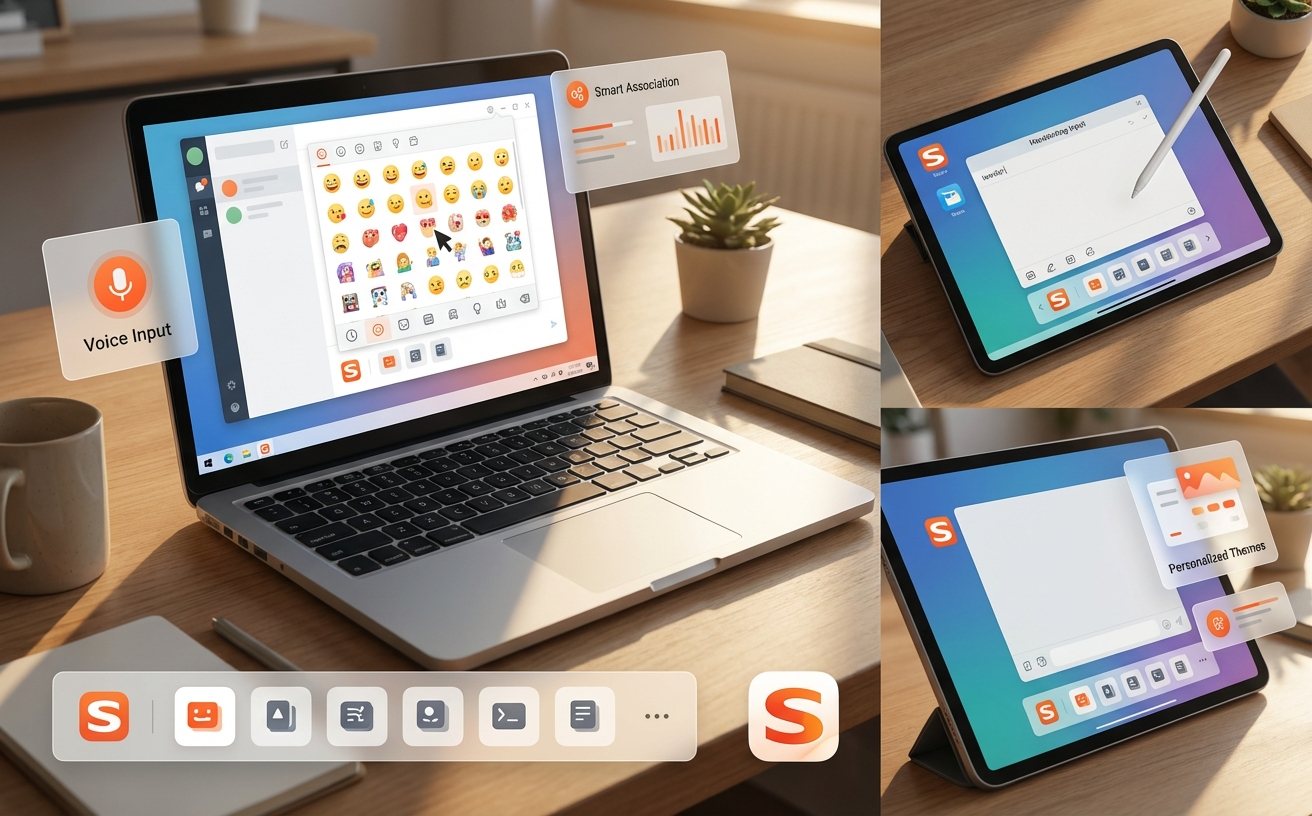
快捷键冲突排查:Windows与macOS的键位博弈
跨平台用户的最大痛点莫过于中英文切换与快捷键冲突。在Windows系统中,Shift键切换中英文是刻在骨子里的习惯,但当你切换到macOS时,系统默认的Caps Lock切换往往会让人频频误触。更棘手的是快捷键冲突排查:在Mac上使用搜狗输入法时,如果你发现IDE(如VS Code)中的“Ctrl+Space”代码提示失效,这通常是因为搜狗Mac版默认占用了该组合键用于切换输入法状态。解决方案是进入搜狗Mac版的“偏好设置-按键”,将中英文切换强制统一为Shift,并清空所有与开发工具重叠的快捷键绑定,从而在双端保持一致的肌肉记忆。

移动端效率调优:Android开放性与iOS限制的对抗
移动端的输入体验直接受制于操作系统的开放程度。Android版搜狗输入法得益于系统底层权限,支持高度定制的键盘高度、按键震动反馈(如设置震动时长为15ms以模拟机械手感),甚至能直接调用剪贴板历史实现多条文本的连续粘贴。相比之下,iOS版由于苹果的严格管控,第三方键盘常面临内存限制导致的“键盘弹不出”或“闪退回原生键盘”问题。针对iOS的这种偶发性崩溃,深度用户的排查技巧是:进入iPhone的“设置-通用-键盘”,删除搜狗输入法后重新添加,并务必确保“允许完全访问”处于开启状态,否则云输入和语音识别功能将彻底瘫痪。
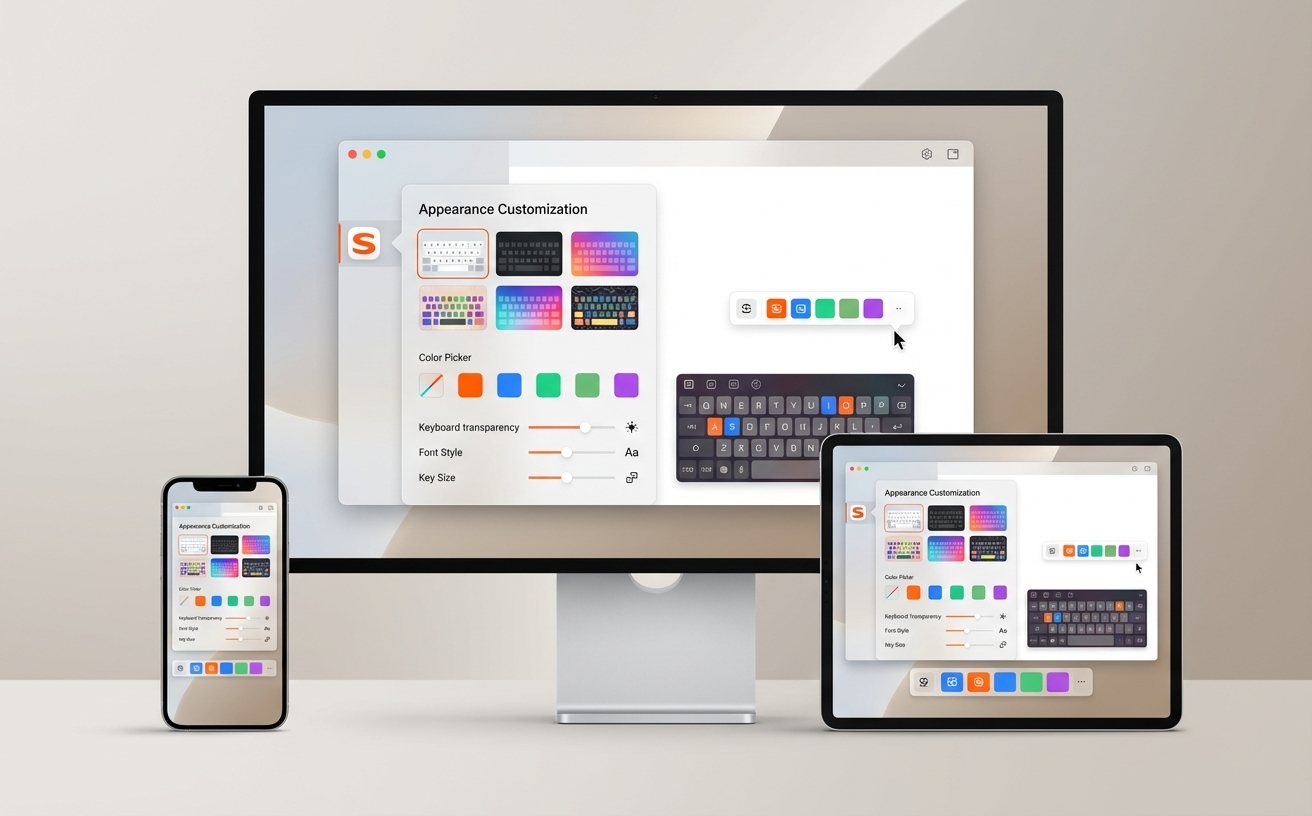
自定义短语与U模式:突破常规输入的跨平台利器
当基础输入无法满足专业需求时,“自定义短语”和“U模式”便成了跨平台提效的杀手锏。对比原生输入法的文本替换功能,搜狗的自定义短语支持更复杂的变量。例如,你可以设置输入“rq”,自动输出“2023年10月25日”这种动态日期格式,且该规则能完美从Windows同步至Android设备。此外,遇到不知道读音的生僻字(如“龘”),双端的U模式表现略有不同:Win/Mac端直接键入“uu+拼音/笔画”即可拆字输入(如uulonglonglong),而移动端则更推荐使用手写键盘或键盘上的“拆字”快捷入口,这种因地制宜的输入策略能大幅削减跨系统办公时的停顿感。
常见问题
为什么在Mac上刚更新的搜狗个人词库,切换到Windows台式机后无法立刻联想出来?
这通常是因为Windows端的词库同步策略存在缓存延迟。你可以右键点击Windows状态栏的搜狗图标,进入“属性设置-账号-同步设置”,手动点击“立即同步”。另外,请检查双端是否都升级到了支持跨端实时同步的最新版本(建议Windows 14.0及以上)。
iOS设备在使用搜狗键盘时,频繁自动跳回苹果自带输入法,该如何彻底解决?
这是iOS系统对第三方输入法内存分配不足导致的自我保护机制。除了在系统设置中重新授予“完全访问”权限外,建议在搜狗App内清理多余的动态皮肤和庞大的本地细胞词库,将键盘内存占用降至最低,即可显著降低闪退率。
安卓手机开启剪贴板同步后,如何在PC端快速调用手机复制的验证码?
确保手机端与PC端登录同一账号并开启“跨屏输入”或“剪贴板同步”功能。在安卓端复制文本后,Windows/Mac端的搜狗输入法状态栏通常会弹出气泡提示,直接按下快捷键(默认Ctrl+V或Cmd+V)即可粘贴。若未弹出,需检查PC端安全软件是否拦截了搜狗的局域网通信端口。
总结
想要彻底打通Windows、Mac与移动端的输入壁垒,定制属于你的高效打字方案?立即前往搜狗输入法官网下载最新多平台版本,探索更多高阶设置与个性化玩法,让每一次敲击都精准契合你的思维节拍!
相关阅读:搜狗输入法教程,搜狗输入法教程使用技巧,搜狗输入法 多系统用户 实测体验总结 202603:四大平台深度对比与避坑指南